



美颜模板
一、功能介绍
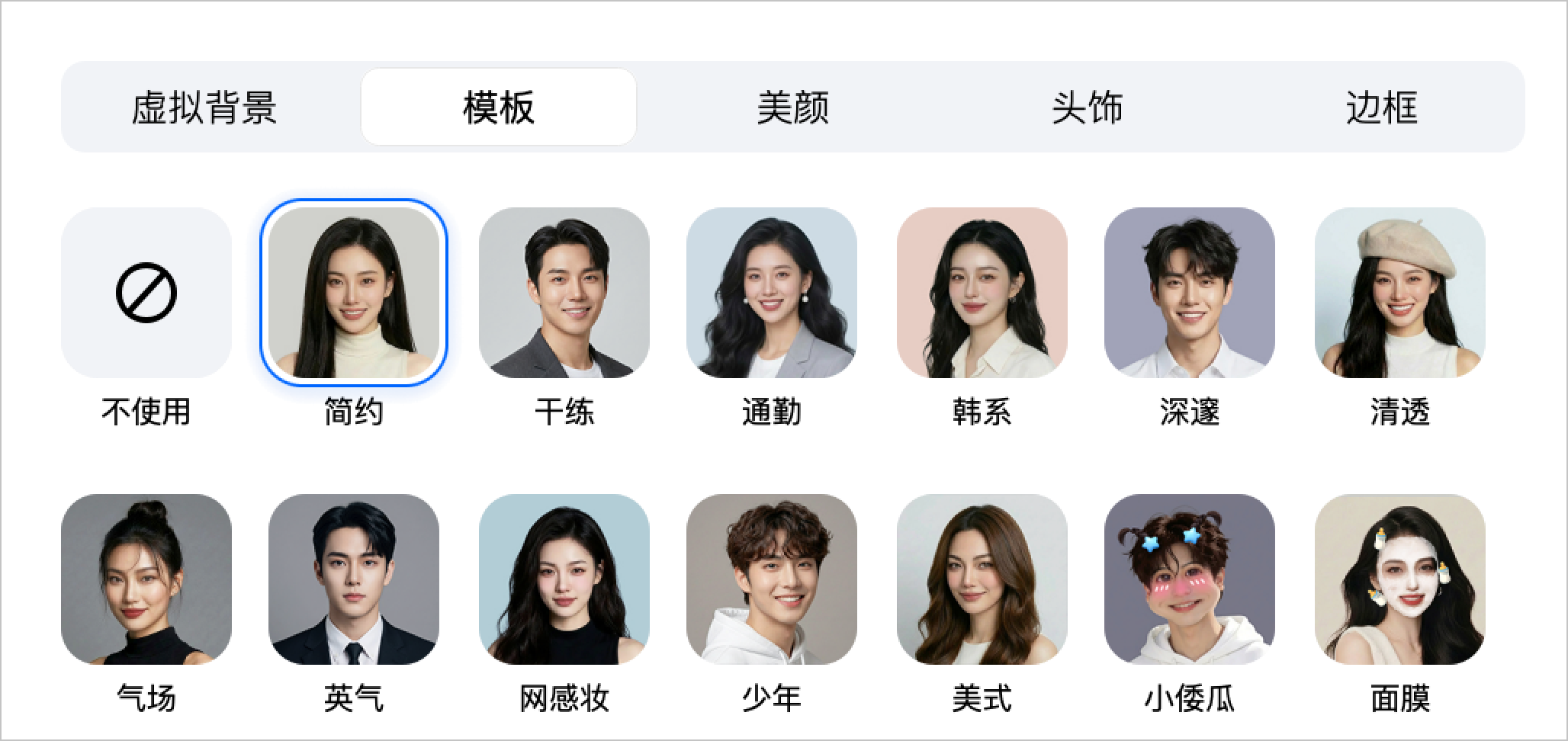
「滤镜」分类全面升级为「模板」,一键即可应用美妆、美颜、滤镜、特效效果,助力您的每次亮相;
模板中的美妆和滤镜强度可通过滑杆调整,自定义您的最佳状态;
模板与美颜可叠加使用,可实现更加个性化变美效果;
不仅为您提供了适合会议、面试、课程场景的正式妆容效果模板,同时也提供了趣味挡脸的特效,满足您在不同场景的出镜需求。
二、使用条件
1.版本要求
①3.43及以上版本。
②免费版、专业版、商业版、企业版、教育版、教育加强版用户。
2. 系统要求
①Windows/macOS/Android/iOS。
三、如何使用美颜模板
1.Windows/macOS
1)会前设置
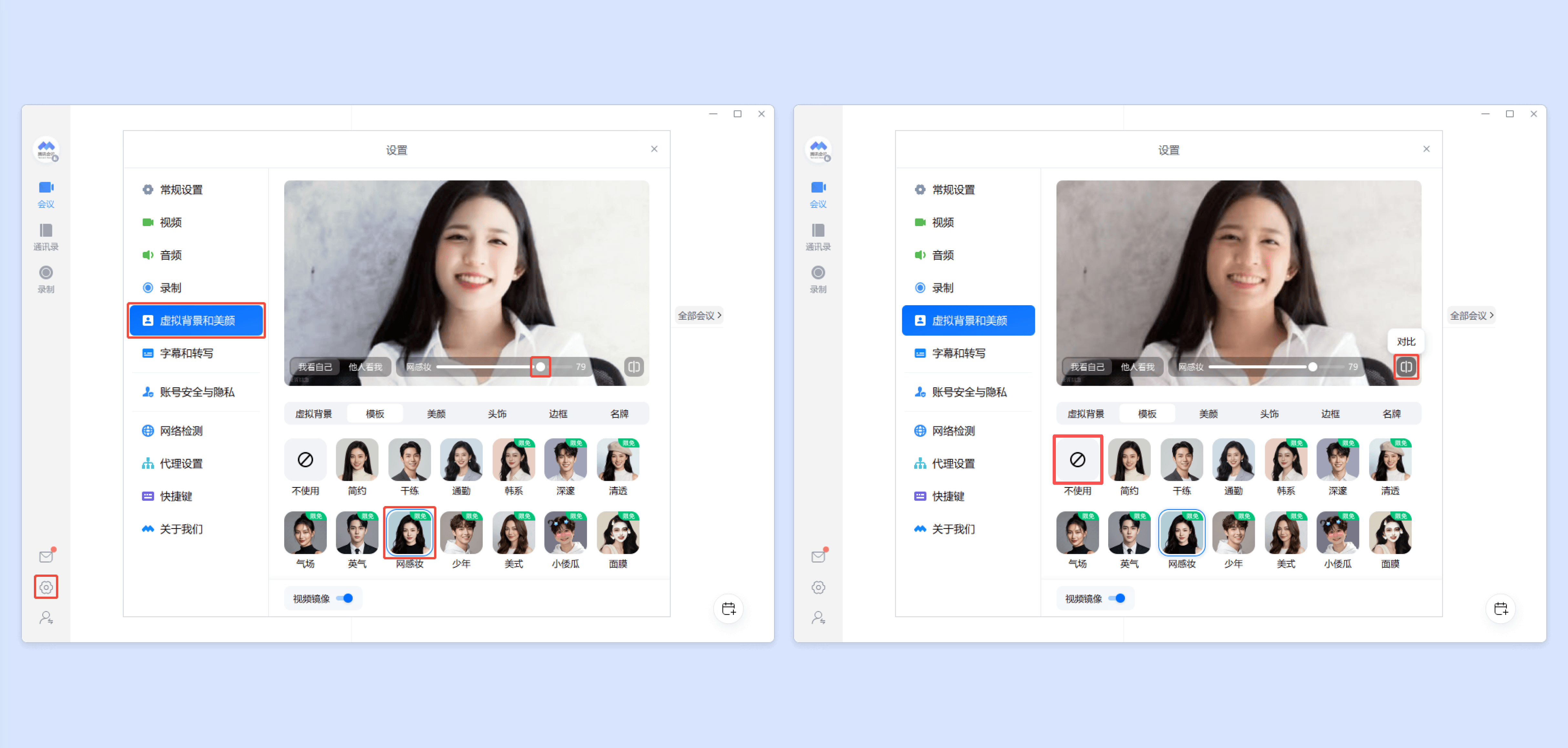
①可点击客户端主界面左下角“设置”按钮->【虚拟背景与美颜】,在「模板」中选择您心仪的模板查看效果,编辑后将自动保存,并在会中开启视频时生效。
拖动“滑杆”可实时预览美妆滤镜效果变化。
长按“对比”按钮,可查看初始效果。
点击“不使用”,可一键取消所选模板效果。
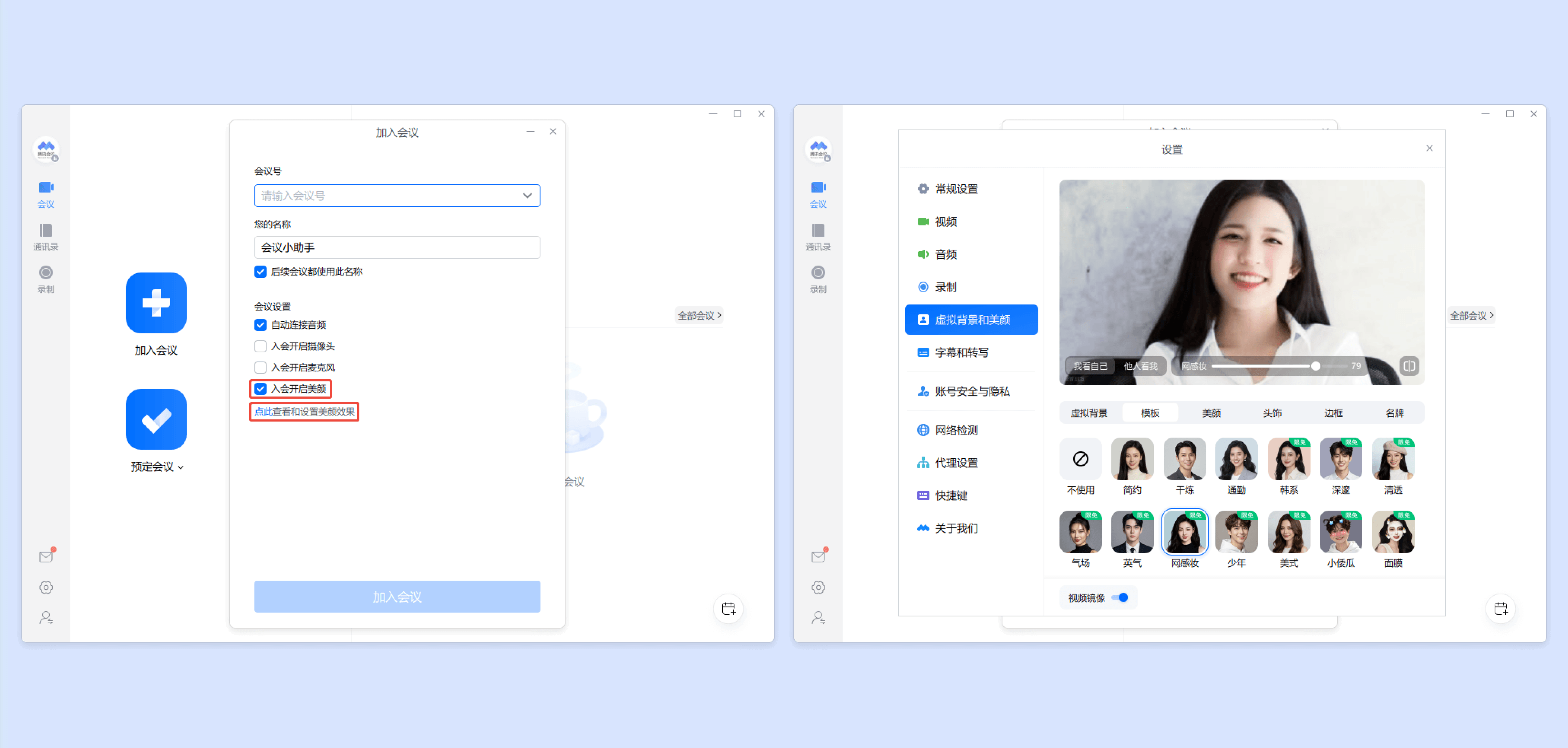
②还可以在加入会议时,点击“点此”可快捷查看和设置美颜效果。勾选【入会开启美颜】即可在会中开启视频后自动生效。
2)会中设置
①会中可以点击底部工具栏【应用】->【美颜特效】,在「模板」中选择您心仪的模板,即可在开启视频后自动生效。
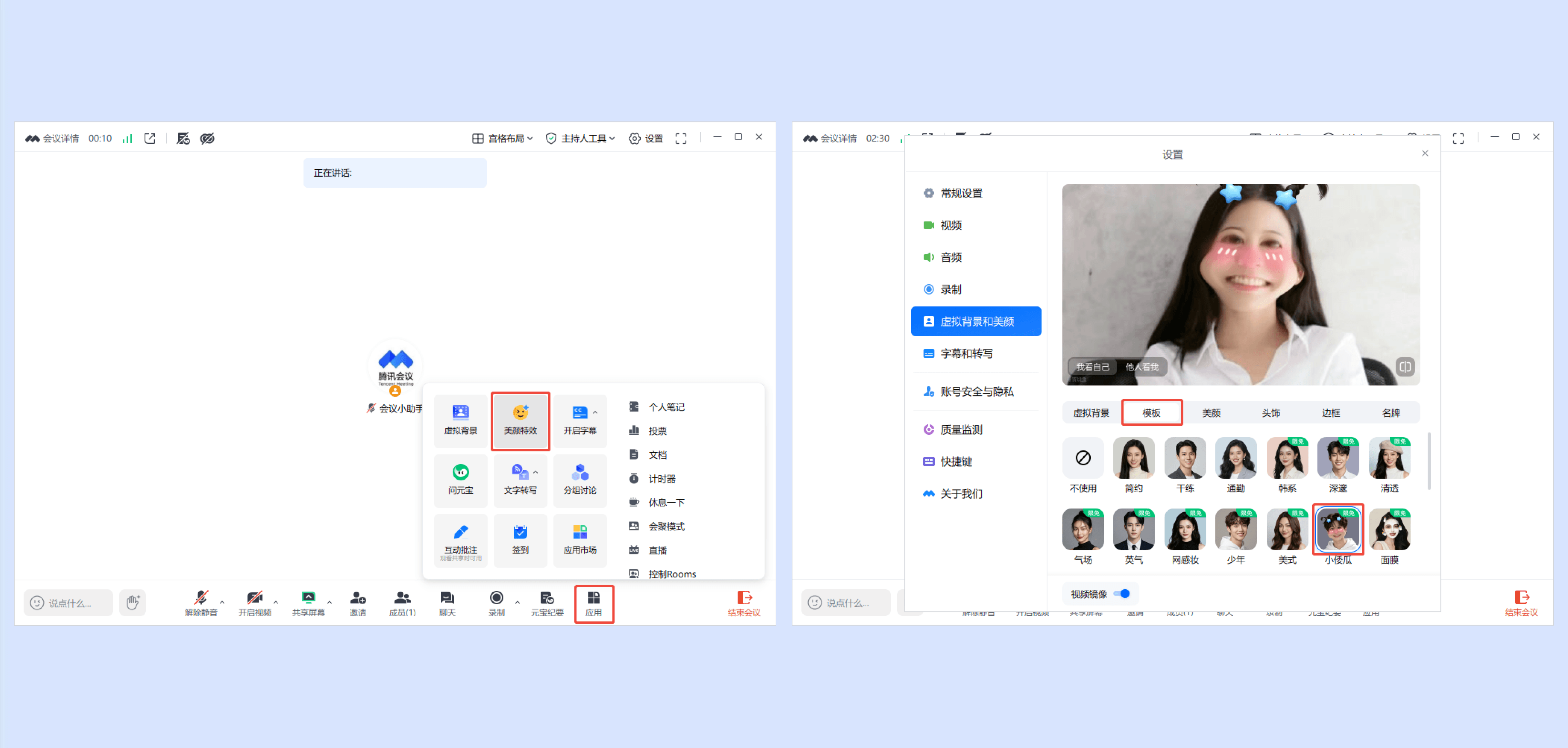
②还可右键点击自己的“头像”/“宫格画面”,选择【设置美颜特效】,在【模板】中选择您心仪的模板。
注:Windows用户是右键操作;macOS用户是左键操作,宫格画面是右键操作。
③当会中有成员开启视频时,可点击自己“宫格画面”右上角的“美颜”按钮,编辑美颜效果。
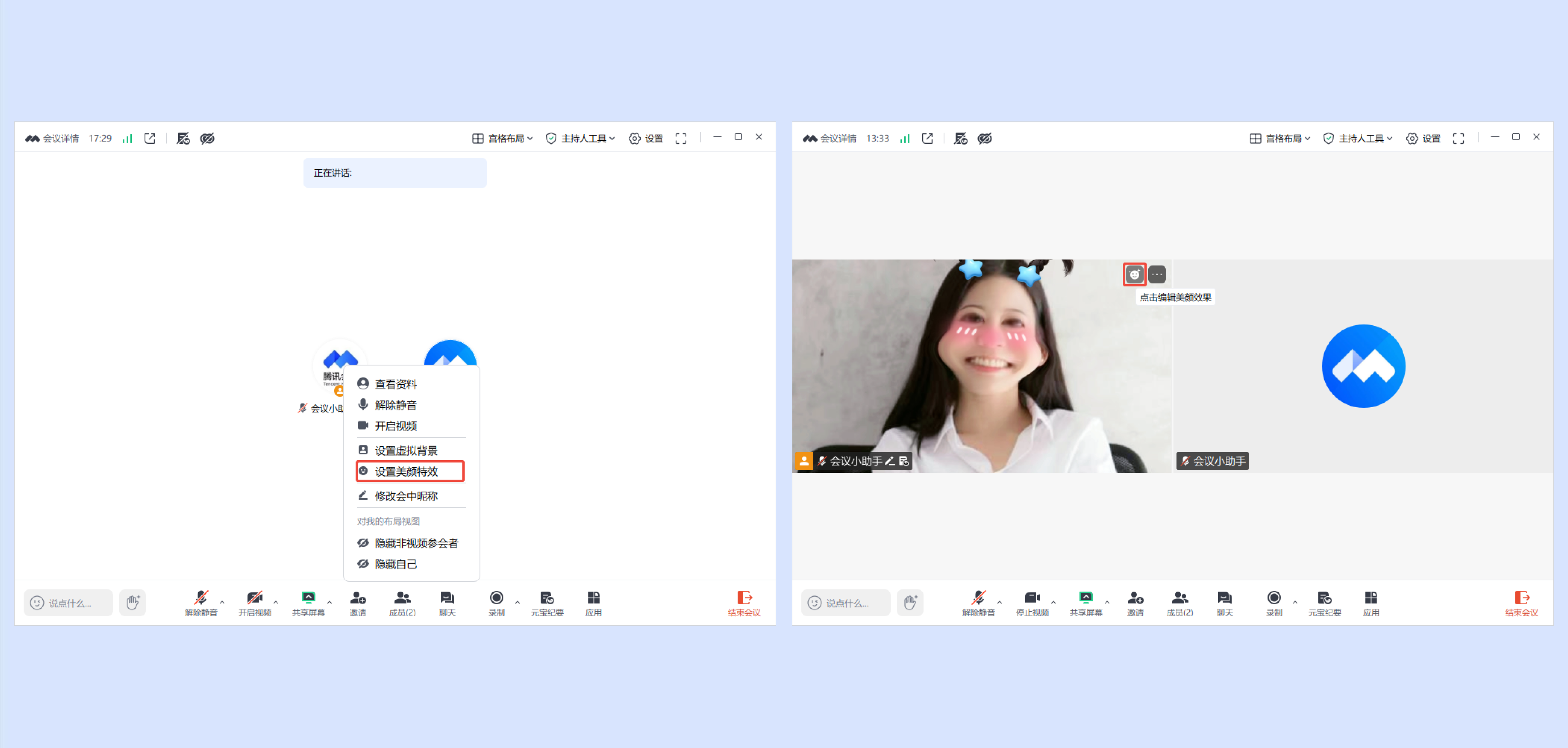
2.Android/iOS
1)会前设置
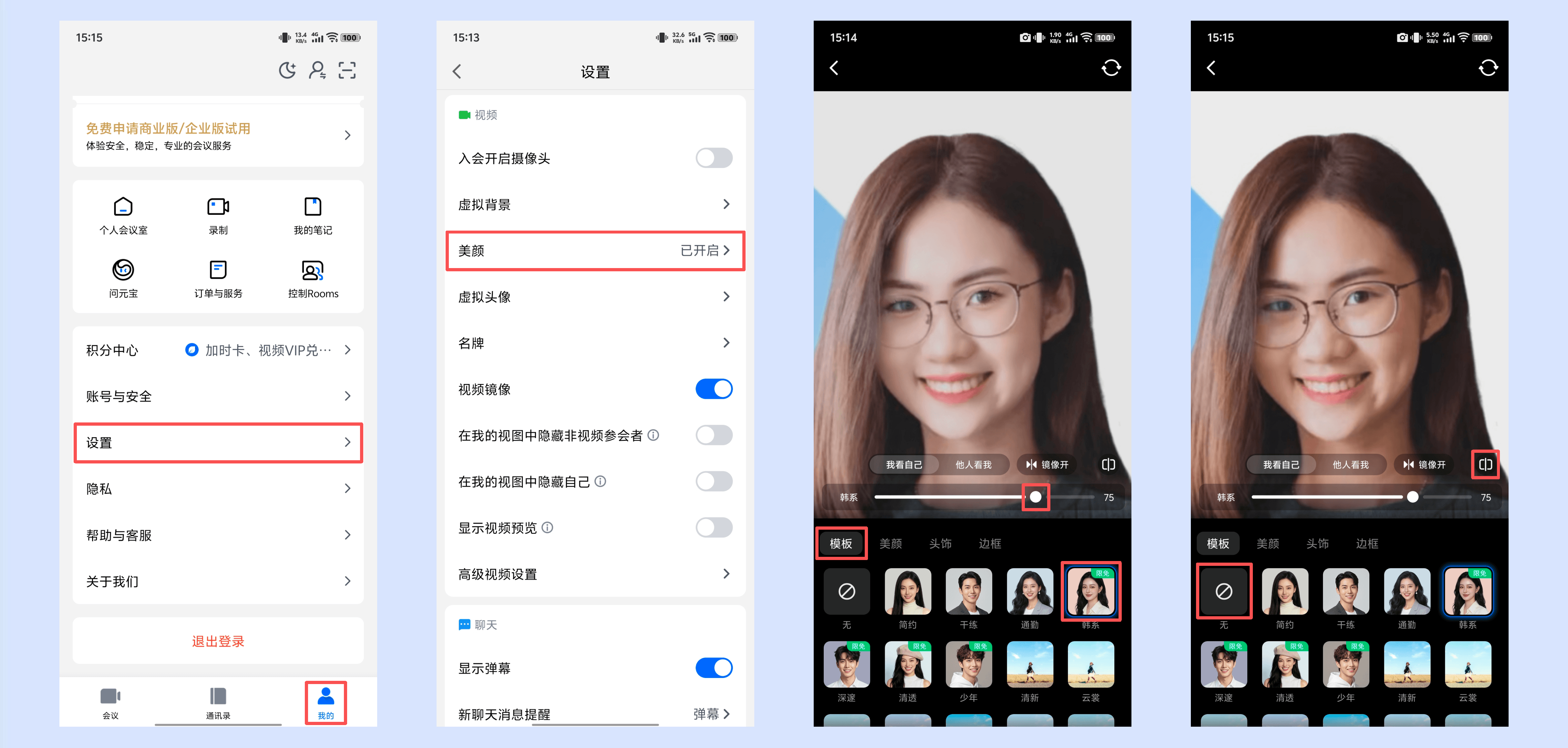
①可点击APP主界面右下角【我的】->【设置】->【美颜】,在「模板」中选择您心仪的模板,即可查看效果,编辑后将自动保存,并在会中开启视频时生效。
拖动“滑杆”可实时预览美妆滤镜效果变化。
长按“对比”按钮,可查看初始效果。
点击“无”,可一键取消所选模板效果。
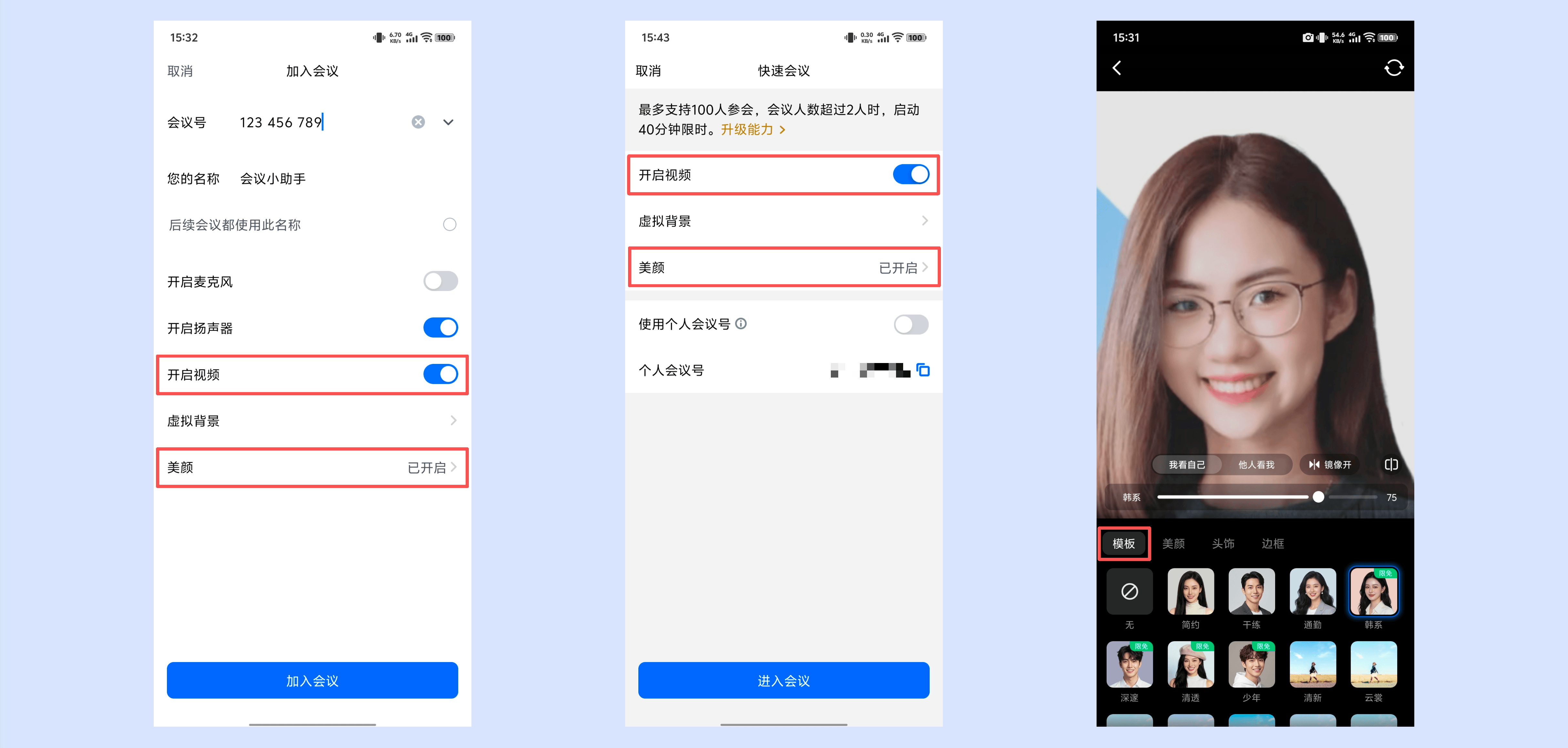
②还可以在加入会议或发起快速会议时,开启【开启视频】后,点击【美颜】,在「模板」中选择您心仪的模板,编辑后将自动保存,入会后即可自动开启视频并生效。
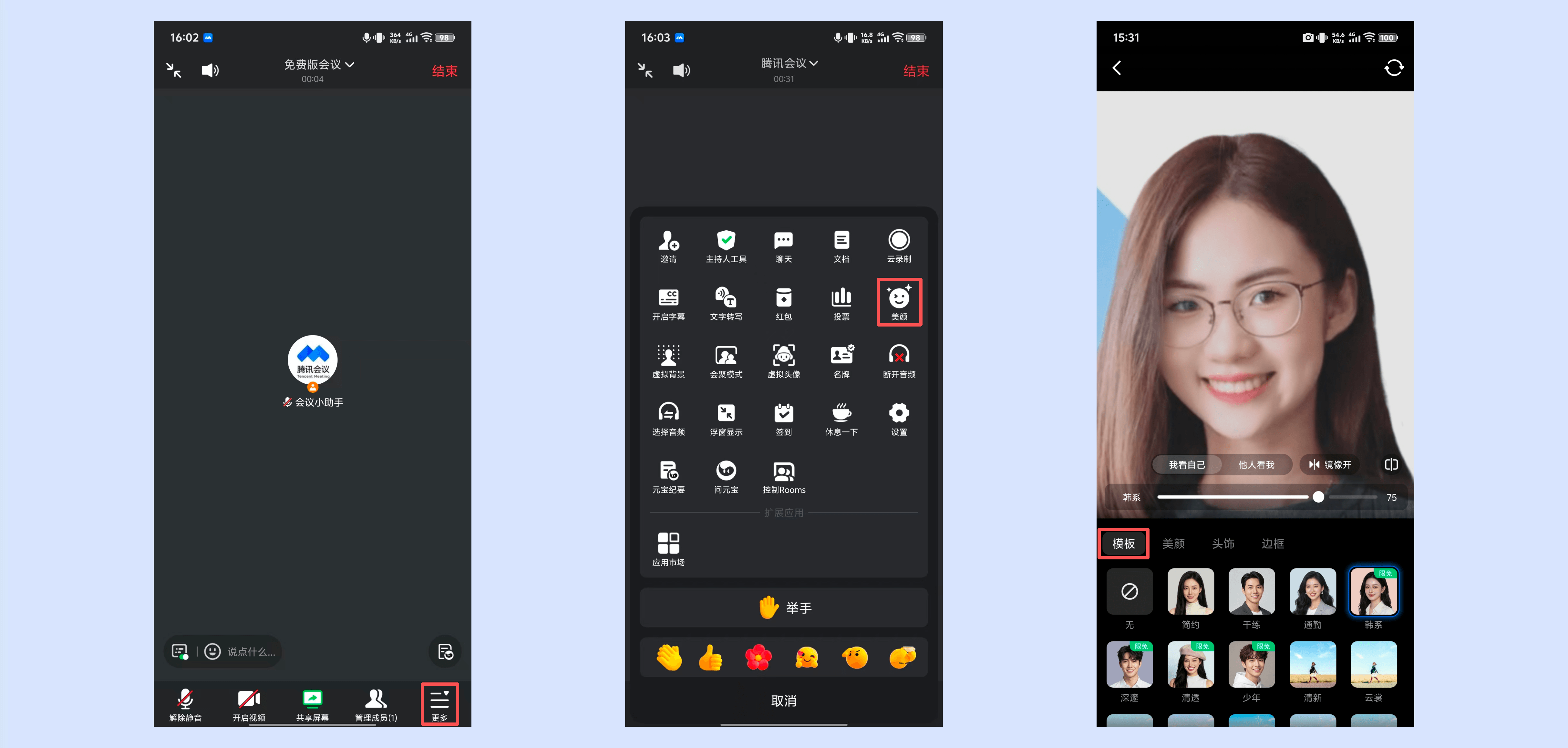
2)会中设置
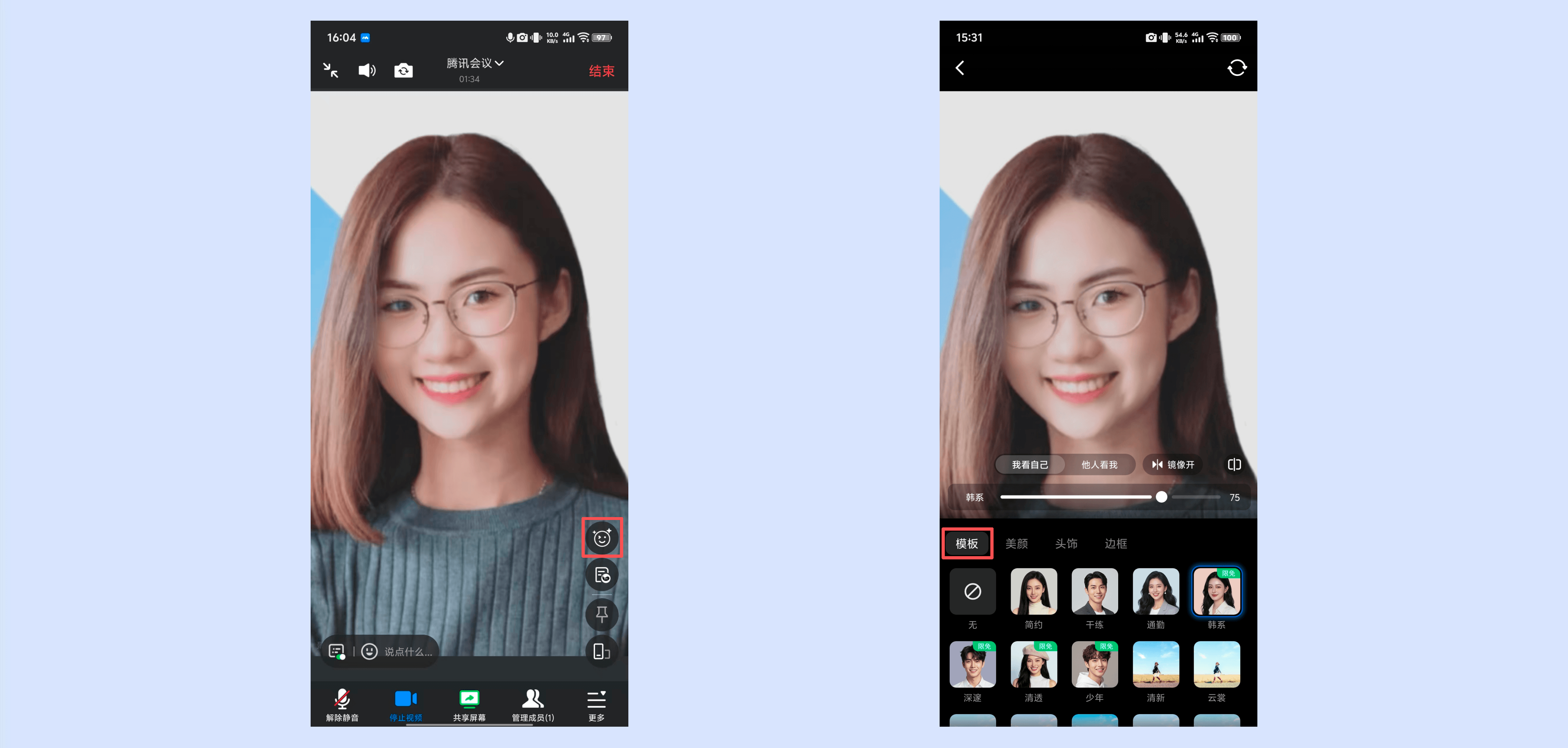
①会中可以点击底部工具栏【更多】->【美颜】,在「模板」中选择您心仪的模板,即可在开启视频后自动生效。
②当你在会中开启视频后,可点击屏幕右下方“美颜”按钮,编辑美颜效果。
四、注意事项
①同一时间仅可选中并生效一个模板,选中新模板时,将自动取消当前已选中模板的效果。
②当您选中模板后,将覆盖自定义美颜参数;取消模板后,将保持自定义美颜参数。
③当您选中模板后,与头饰、边框互不干扰,可同时叠加显示。