



问元宝
一、功能介绍
腾讯会议智能问答功能升级,会中、会后随时支持唤起元宝提问。会议进行中,元宝帮你聚焦会议主线、构思发言、聚焦提到你的内容。查看会议录制时,元宝可以帮你检索关键信息、聚焦发言人观点、撰写跟进材料。
二、使用条件
1.版本要求
①Windows/macOS:3.41.10版本及以上。
②Android/iOS:3.42版本及以上。
③免费版、专业版、商业版、企业版、教育版、教育加强版用户(功能正在逐步灰度中,敬请期待)。
2.系统要求
①Windows/macO/Android/iOS。
三、如何使用问元宝
1.会中使用问元宝
1)Windows/macOS
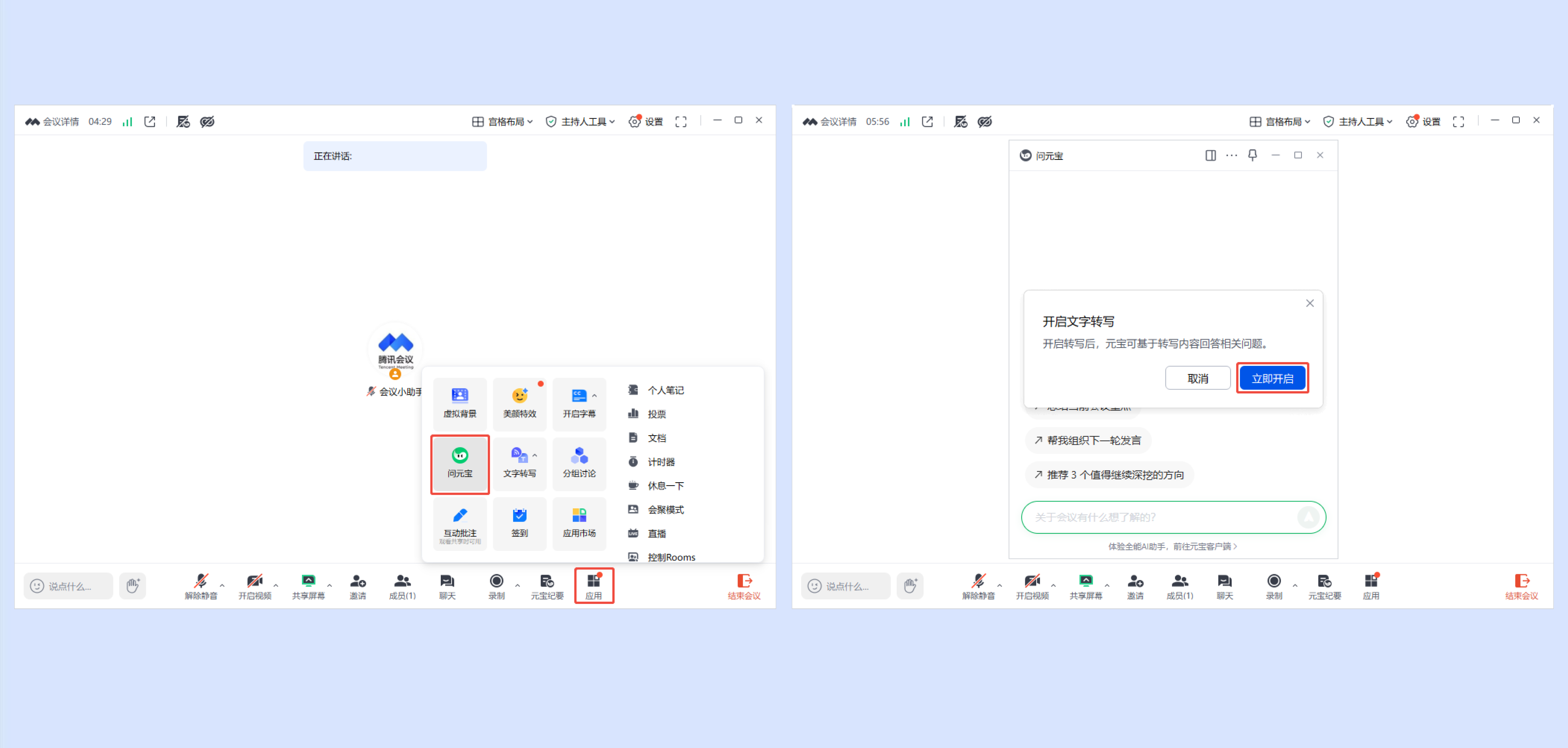
①会中点击底部工具栏【应用】,选择【问元宝】,在开启文字转写或元宝纪要后,即可在问元宝窗口中进行提问。
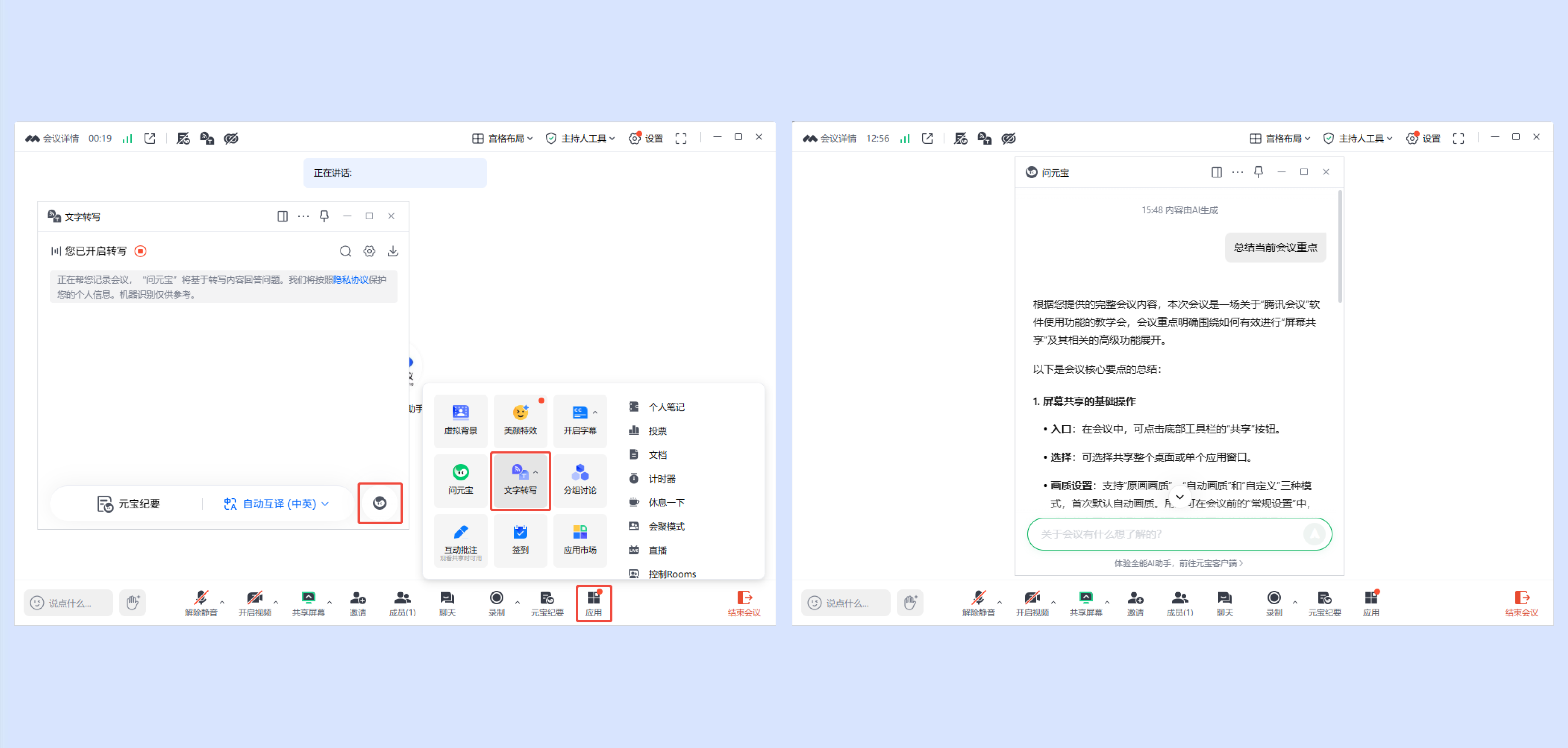
②还可以在文字转写窗口中,点击【问元宝】,唤起问元宝窗口进行提问。
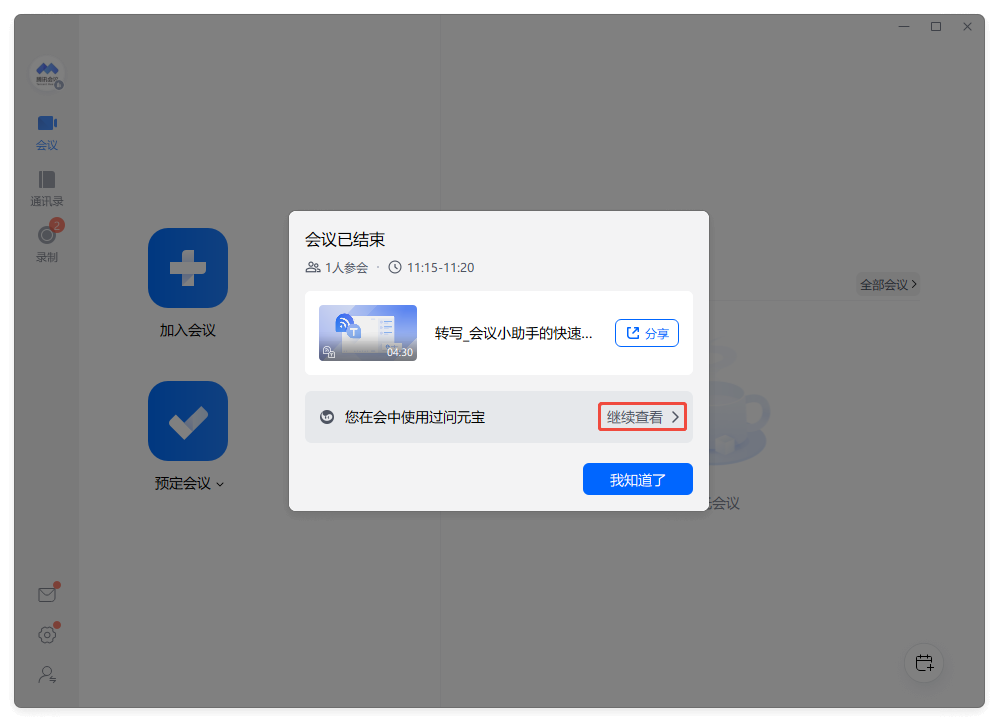
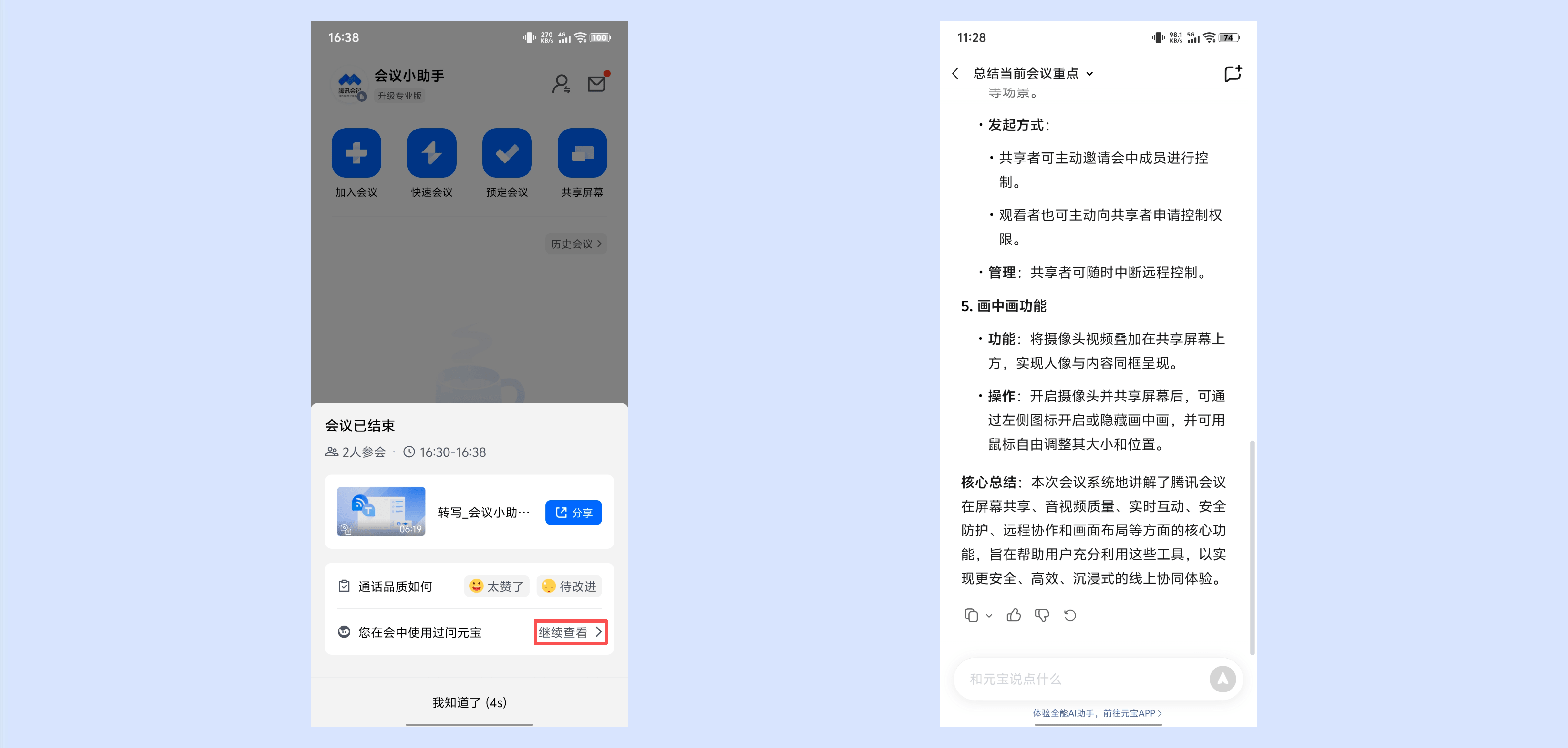
③当会议结束后,可在会议总结页中,点击【继续查看】,回顾本场会议问元宝的对话内容。
2)Android/iOS
①会中点击底部工具栏【更多】,选择【问元宝】,在开启文字转写或元宝纪要后,即可在问元宝窗口中进行提问。
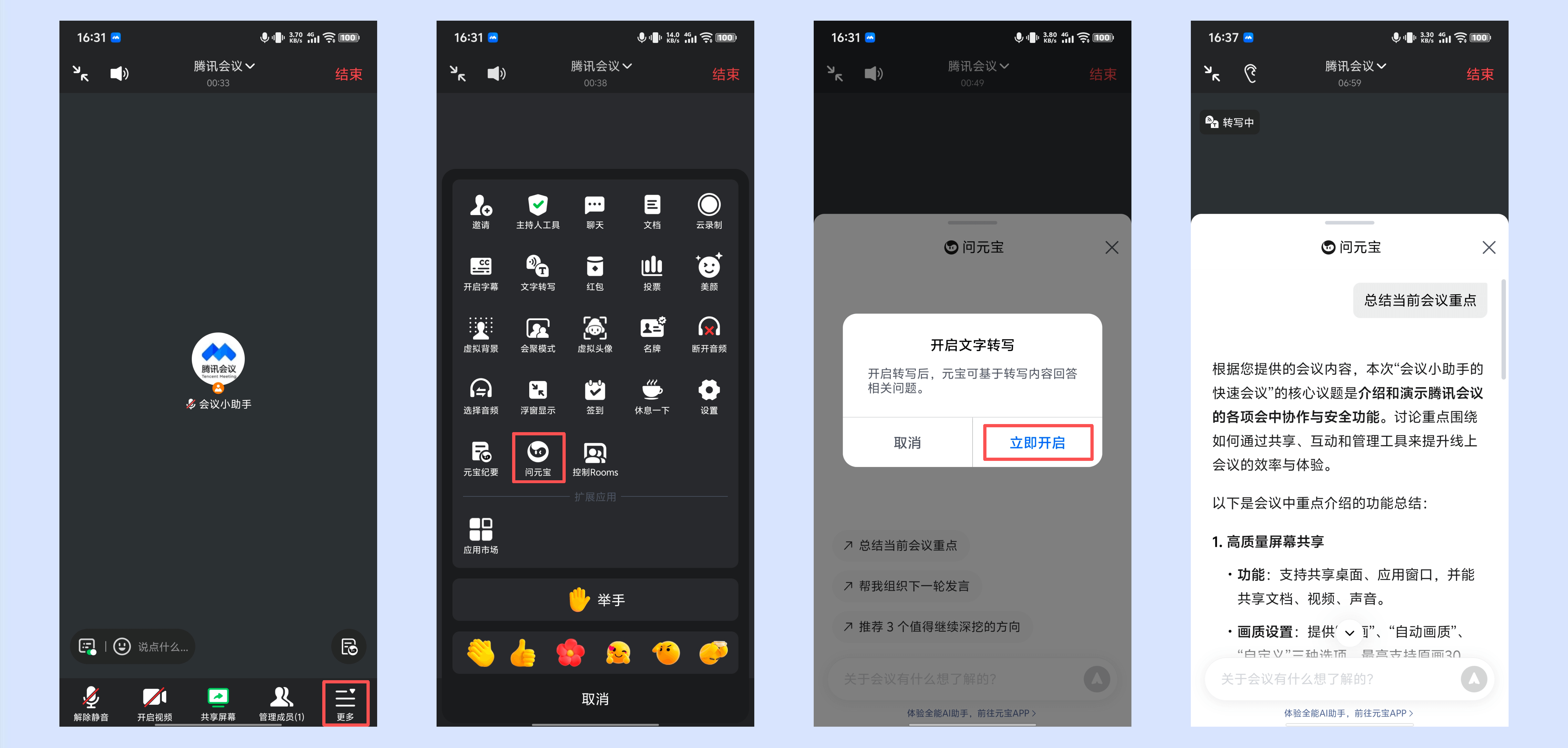
②还可以在文字转写页面,点击右下角【问元宝】,唤起问元宝窗口进行提问。
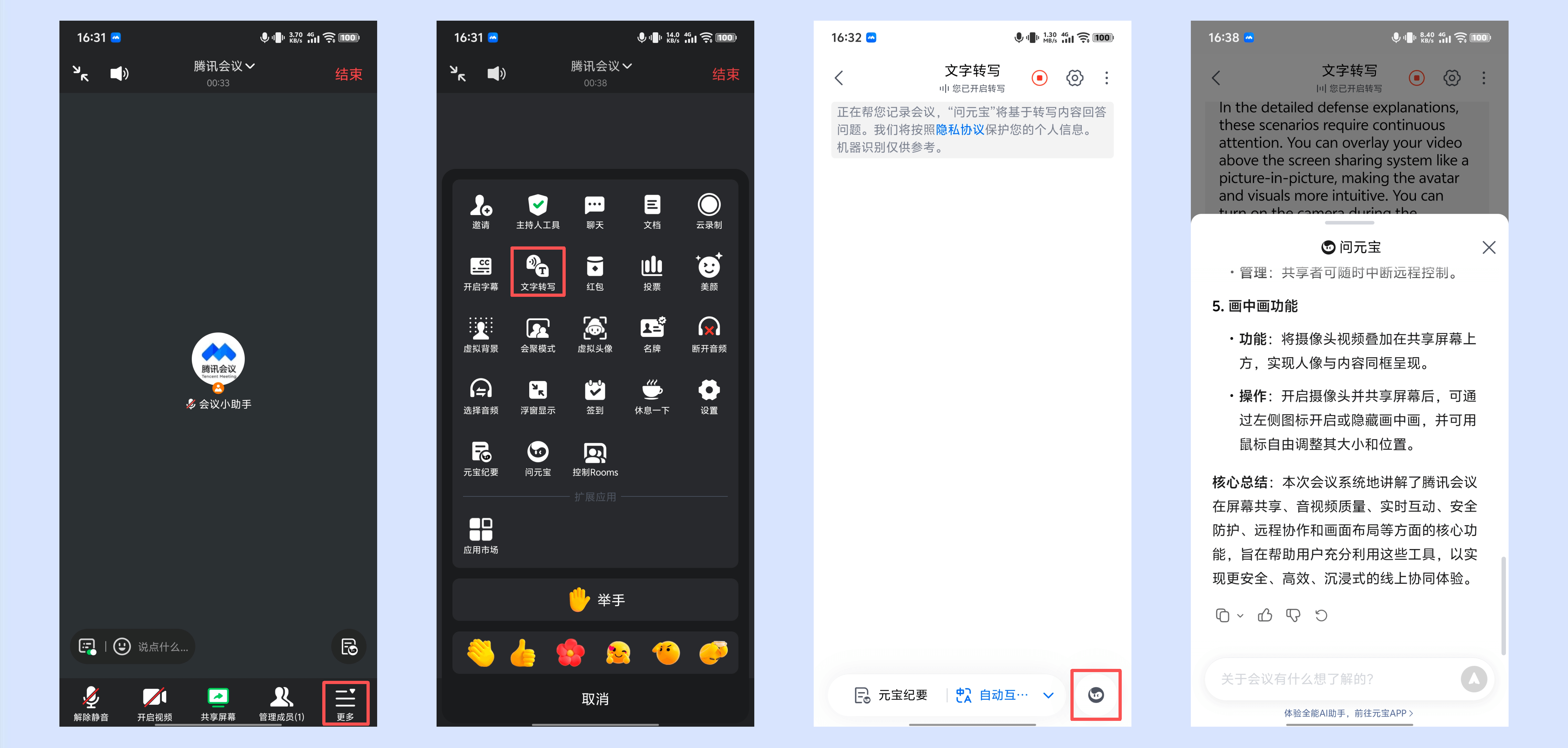
③当会议结束后,可在会议总结页中,点击【继续查看】,回顾本场会议问元宝的对话内容。
2.会外使用问元宝
1)Windows/macOS
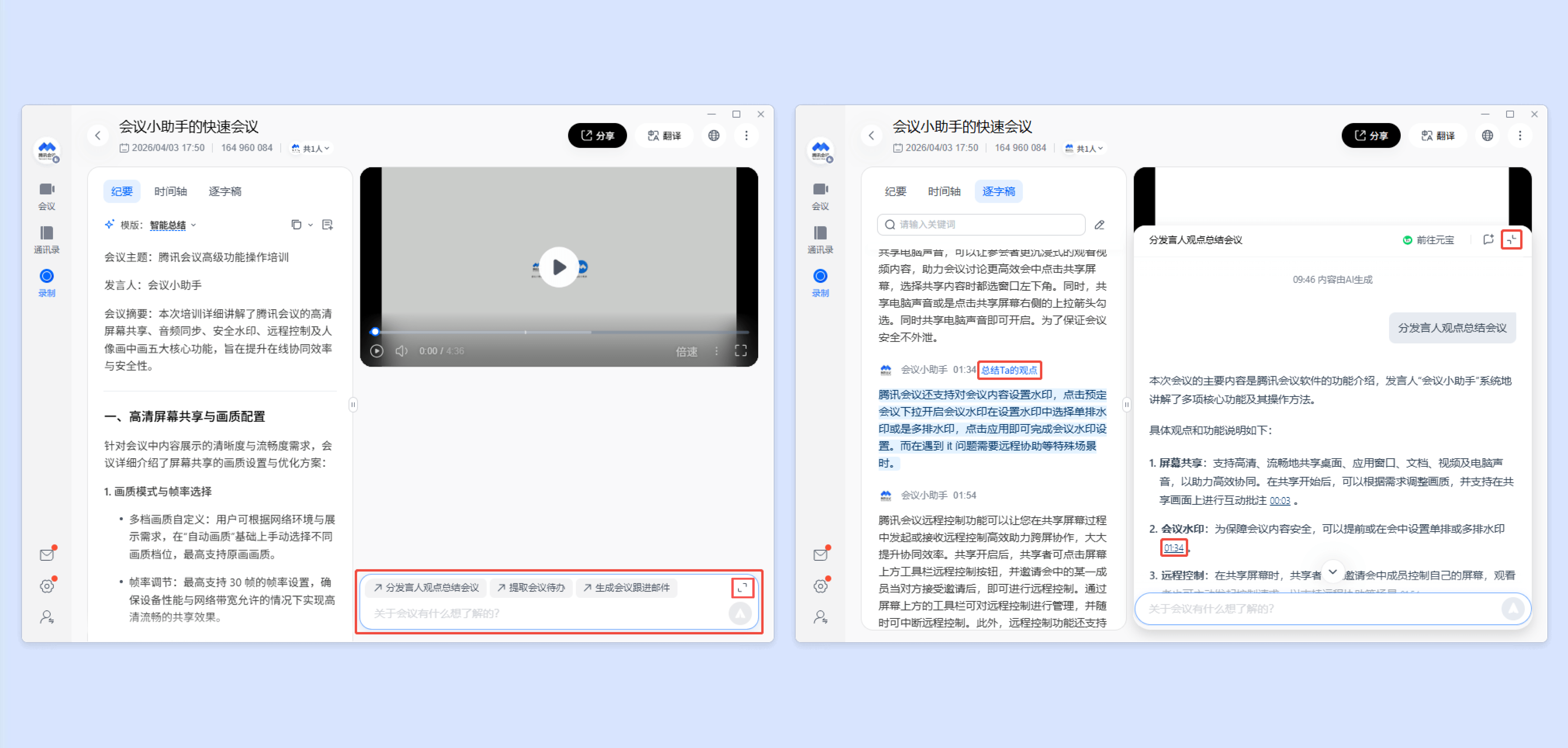
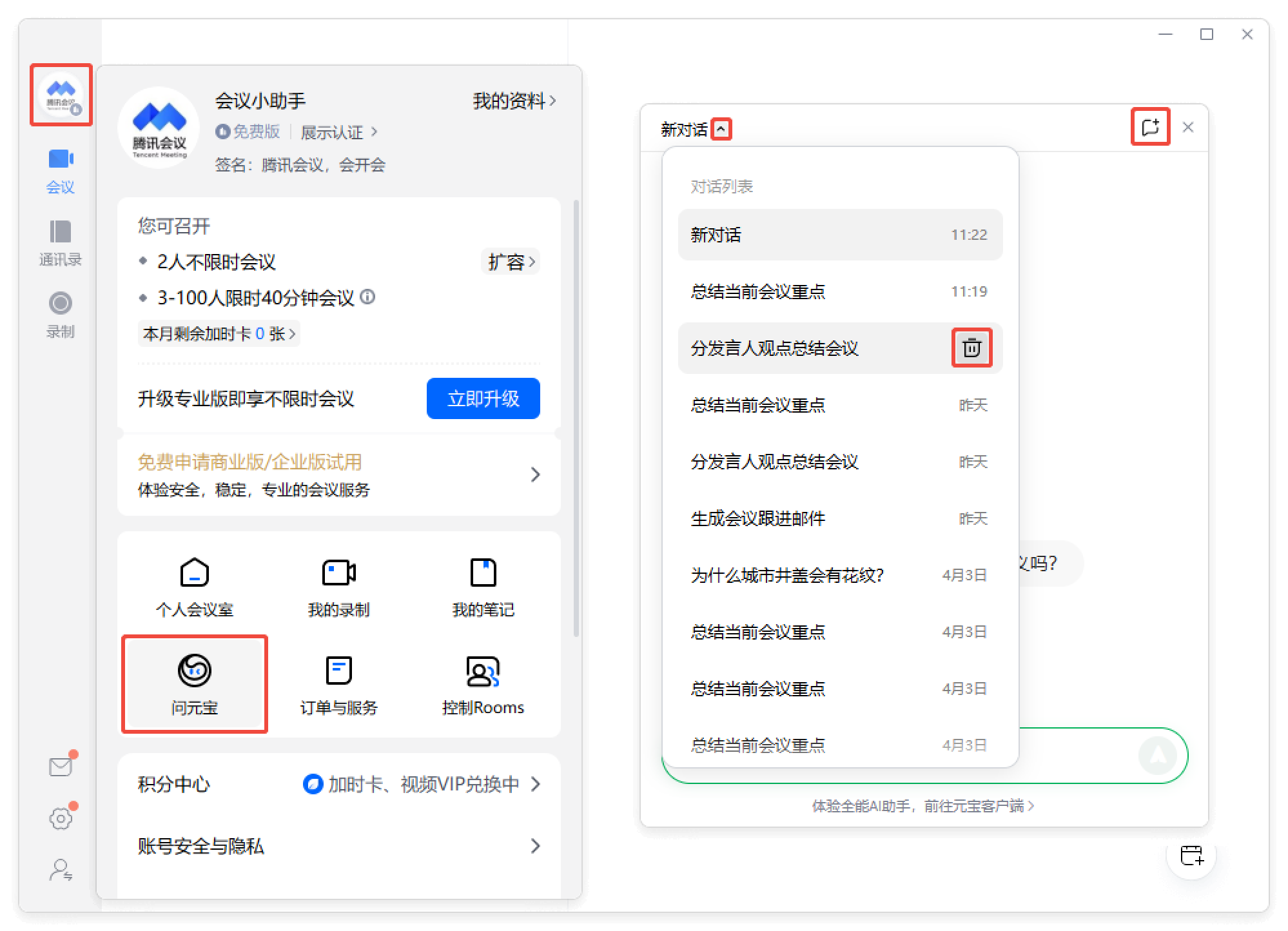
①会外可以在录制详情页面右下角的问元宝对话区域中,基于逐字稿内容对录制内容进行提问,可展开、收起对话窗口。
②点击问元宝对话问答中的时间戳,即可定位到原文位置并自动播放。
③若想查看某个发言人的观点时,可在逐字稿中找到该发言人,并点击名称旁【总结Ta的观点】,即可在问元宝对话区域中自动发出提问,并做出回答。
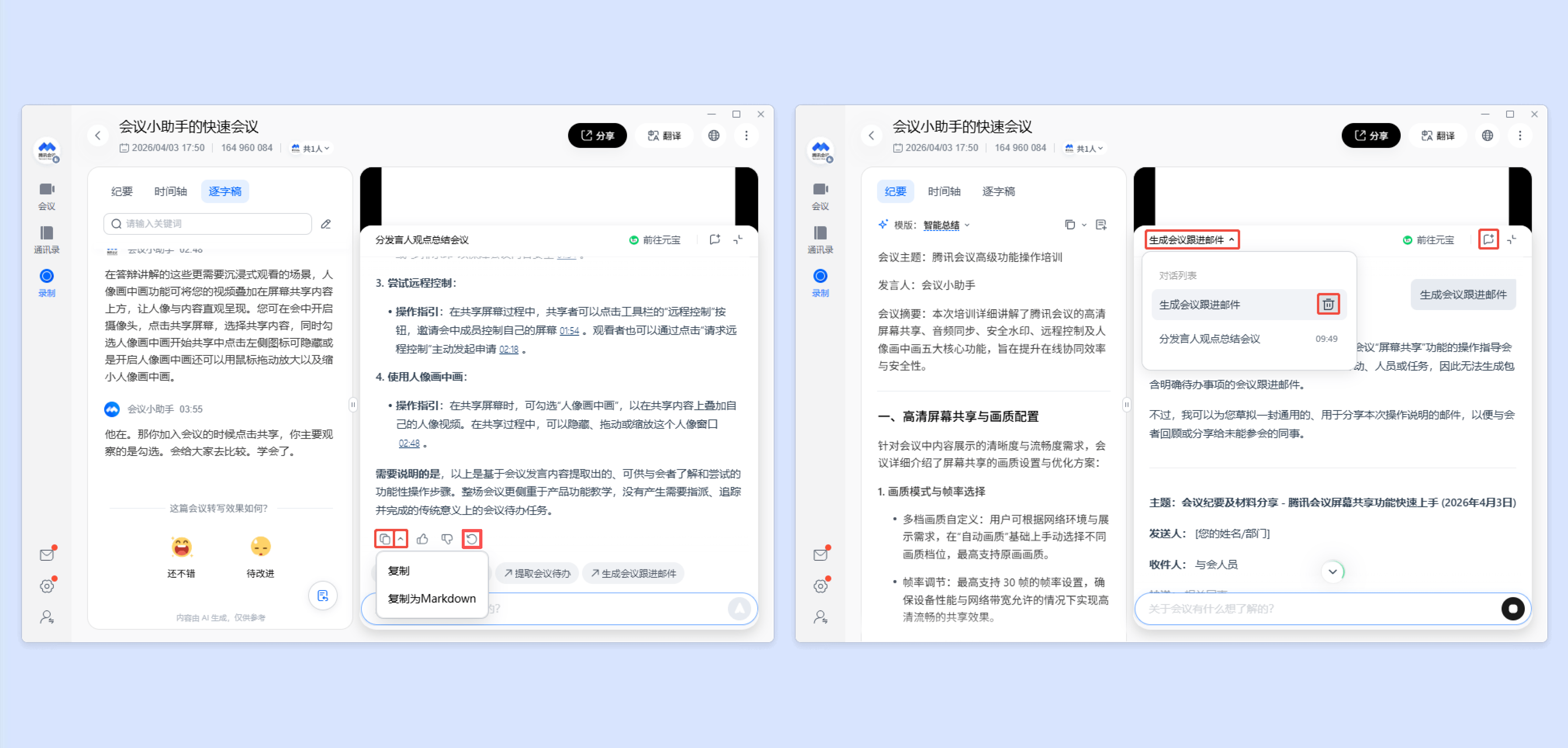
④若想复制某段回答内容,可点击该段问答底部的复制按钮,可选择复制或复制为Markdown,并支持重新生成回答内容。
⑤点击问元宝对话区域右上角新建对话按钮,即可发起基于当前录制文件的新对话。
⑥若当前录制文件存在多个问元宝对话时,可点击对话左上角对话标题旁的“箭头”按钮,查看当前录制文件下产生的历史对话,支持切换查看对话详情和删除对话。
⑦还可以在「个人资料页-问元宝」中查看/删除历史对话内容,以及发起新的对话。
2)Android/iOS
①会外可以在录制详情页面右下角的问元宝对话区域中,基于逐字稿内容对录制内容进行提问,可展开、收起对话窗口。
②若想复制某段回答内容,可点击该段问答底部的复制按钮,可选择复制或复制为Markdown,并支持重新生成回答内容。
③点击问元宝对话问答中的时间戳,即可定位到原文位置并自动播放。
④若想查看某个发言人的观点时,可在逐字稿中点击该发言人段落,并点击【总结Ta的观点】,即可在问元宝对话区域中自动发出提问,并做出回答。
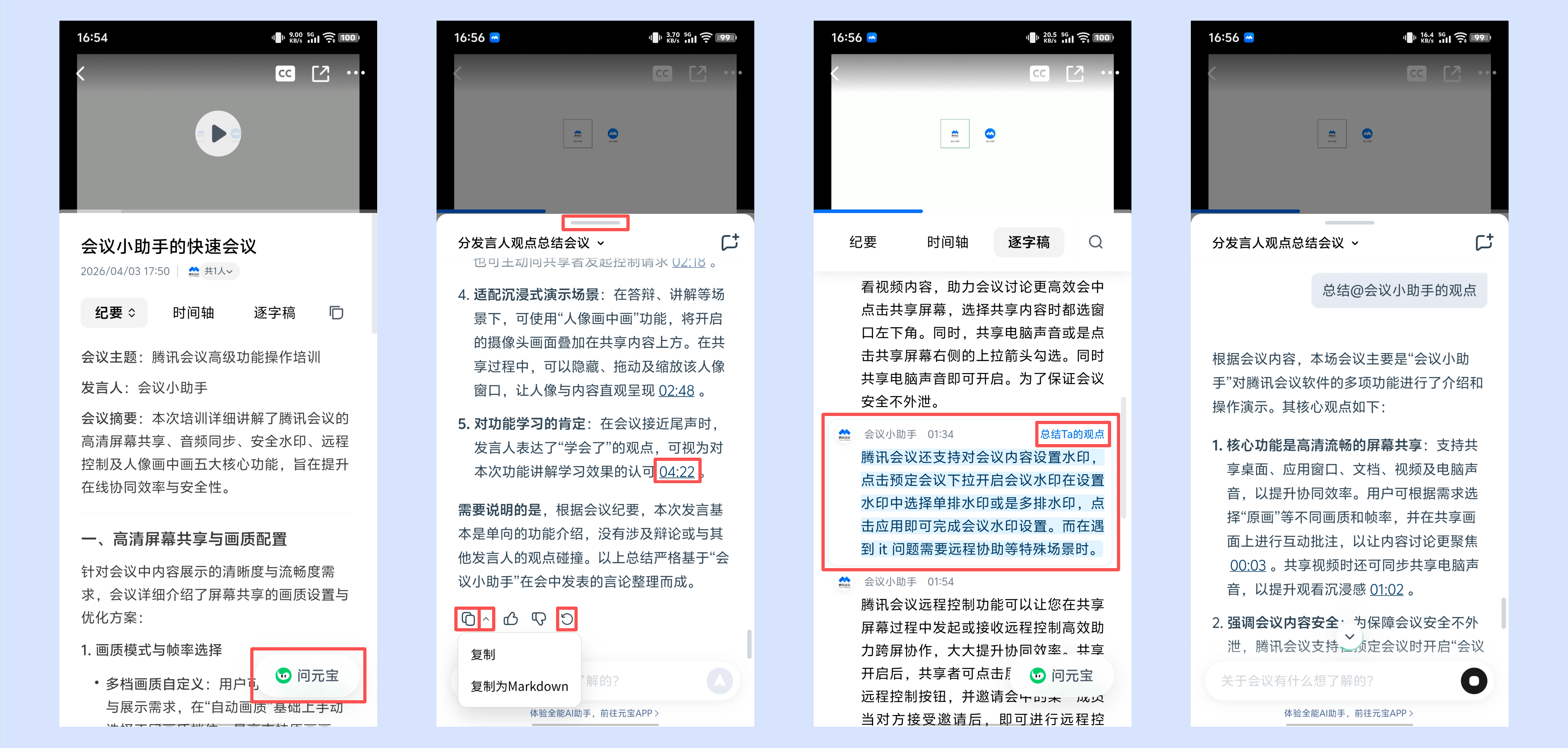
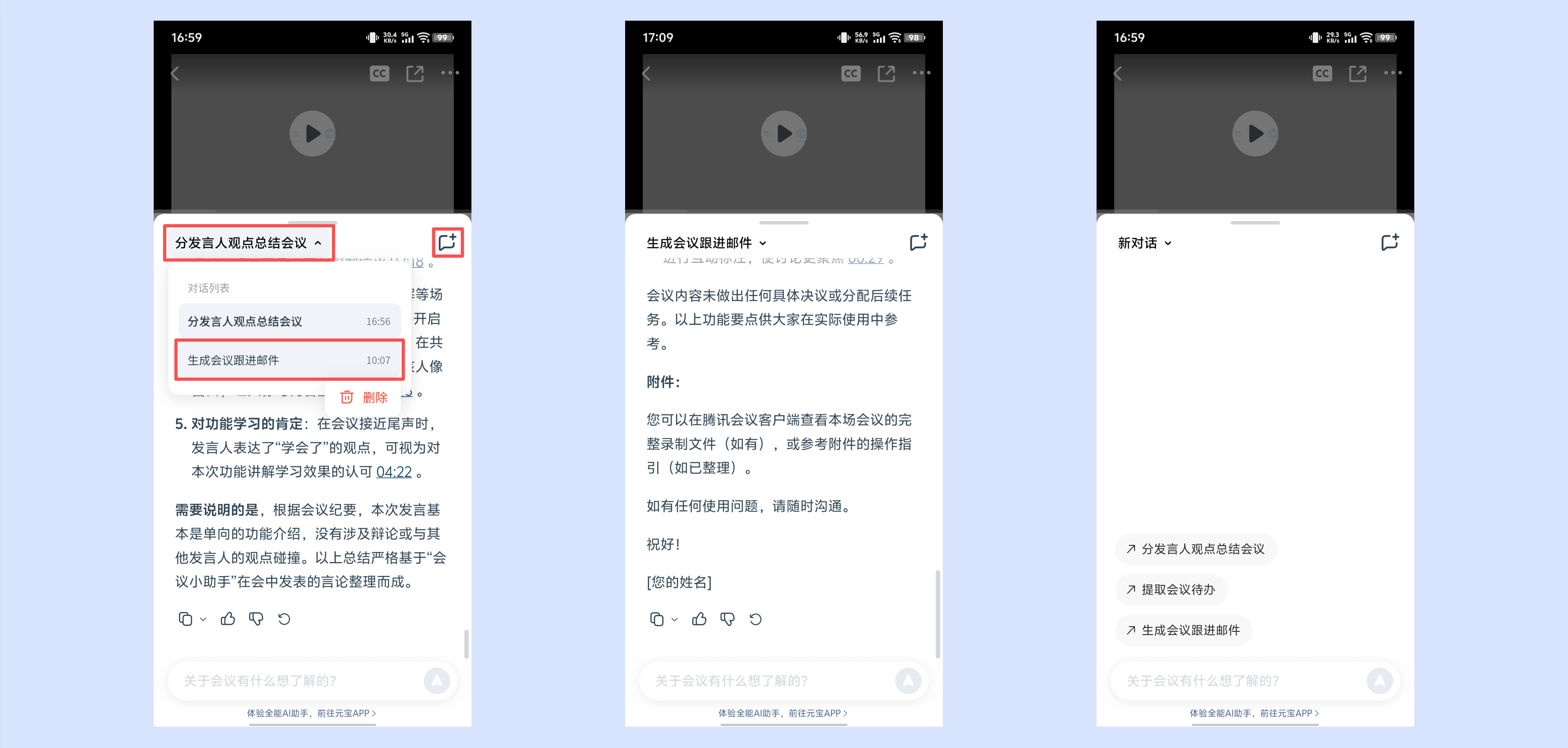
⑤若当前录制文件存在多个问元宝对话时,可点击对话左上角对话标题,查看当前录制文件下产生的历史对话,支持点击切换查看对话详情和长按删除对话。
⑥点击问元宝对话区域右上角新建对话按钮,即可发起基于当前录制文件的新对话。
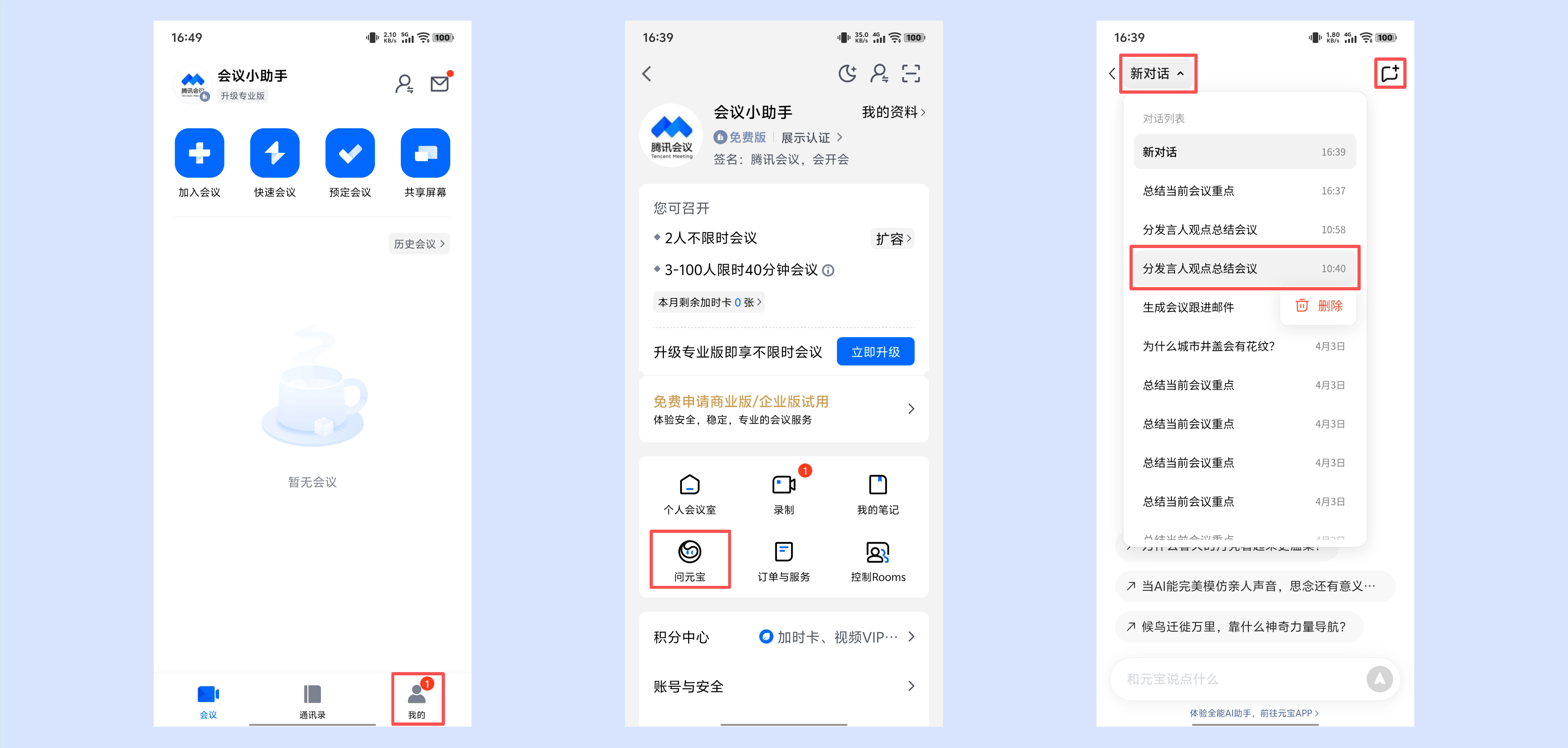
⑦还可以在「个人资料页-问元宝」中,点击查看/长按删除历史对话内容,以及发起新的对话。
四、注意事项
①会中和录制详情页的问元宝功能基于当前会议的转写内容/当前录制文件逐字稿内容来回答相关问题;若无法开启文字转写/逐字稿,请联系会议主持人/会议创建者。
②会中不支持新建对话和查看历史对话。
③AI小助手历史问答内容可在问元宝历史对话列表底部查看。
④当前问元宝内容暂不支持在历史详情页中显示,可在「个人资料页-问元宝-历史」中查看历史对话列表中查看。
⑤对话内容被删除后无法恢复。